Verzendlabel maken en printen voor je webshop: zo werkt het
Een verzendlabel maken kan op de site van de vervoerder of automatisch vanuit je bestellingen met verzendsoftware. Lees welke manier past bij jouw aantal pakketten en welke printer je nodig hebt.
Wanneer je via Cart.nl een abonnement afsluit, kunnen wij hiervoor een vergoeding ontvangen. Dit kost jou niets extra en beïnvloedt onze beoordeling niet. Hoe wij verdienen
Kort antwoord: zo maak je een verzendlabel
Een verzendlabel maken voor je webshop kan op drie manieren:
1. Bij de vervoerder zelf, zoals PostNL, DHL of DPD. Je typt per pakket het adres in en print het label. Handig bij een paar pakketten per week. 2. Met verzendsoftware, zoals Sendcloud of MyParcel. Je bestellingen komen automatisch binnen en je print labels met één klik, ook voor meerdere vervoerders. 3. Met een plug-in in je webshop, die vaak weer gekoppeld is aan een vervoerder of verzendplatform.
Verstuur je meer dan een handvol pakketten per week, dan bespaart verzendsoftware de meeste tijd: je hoeft geen adressen meer over te typen.
Wat staat er op een verzendlabel?
Op een verzendlabel staan in ieder geval het adres van je klant, je eigen afzendadres en een streepjescode met het zendingnummer van de vervoerder. Vaak staat ook de gekozen dienst erop, zoals bezorgen bij een servicepunt of tekenen bij ontvangst.
Verstuur je buiten de EU, dan heb je ook douanegegevens nodig: wat er in het pakket zit, de waarde en het land van herkomst. Verzendsoftware vult die gegevens vaak automatisch in vanuit je bestelling.
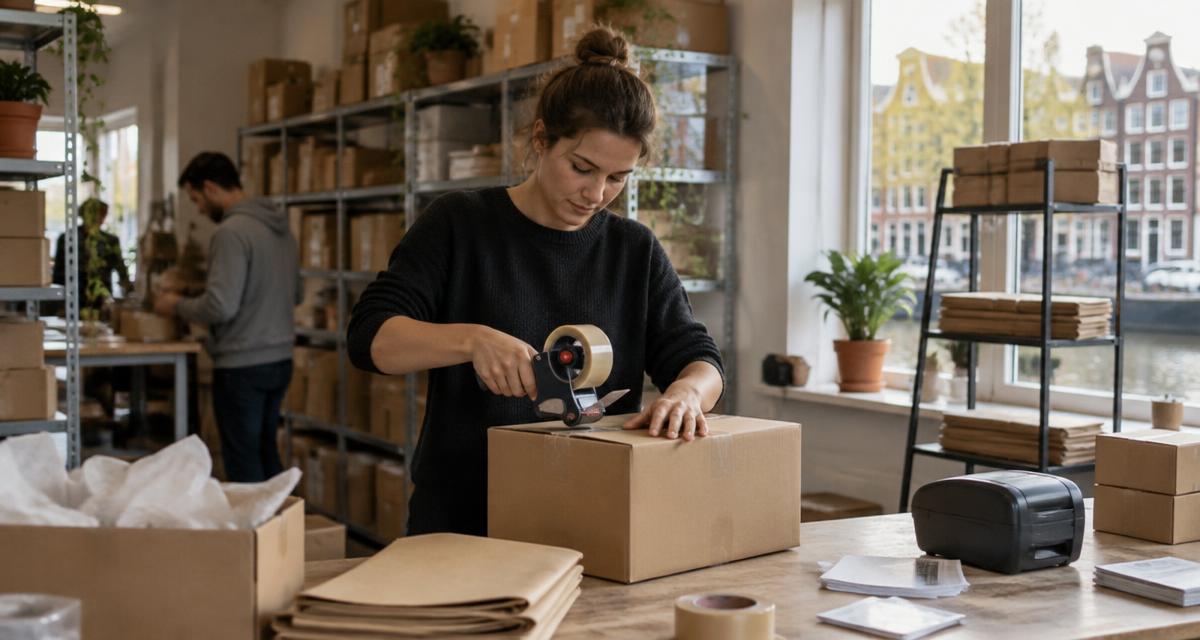
Verzendlabels maken met verzendsoftware
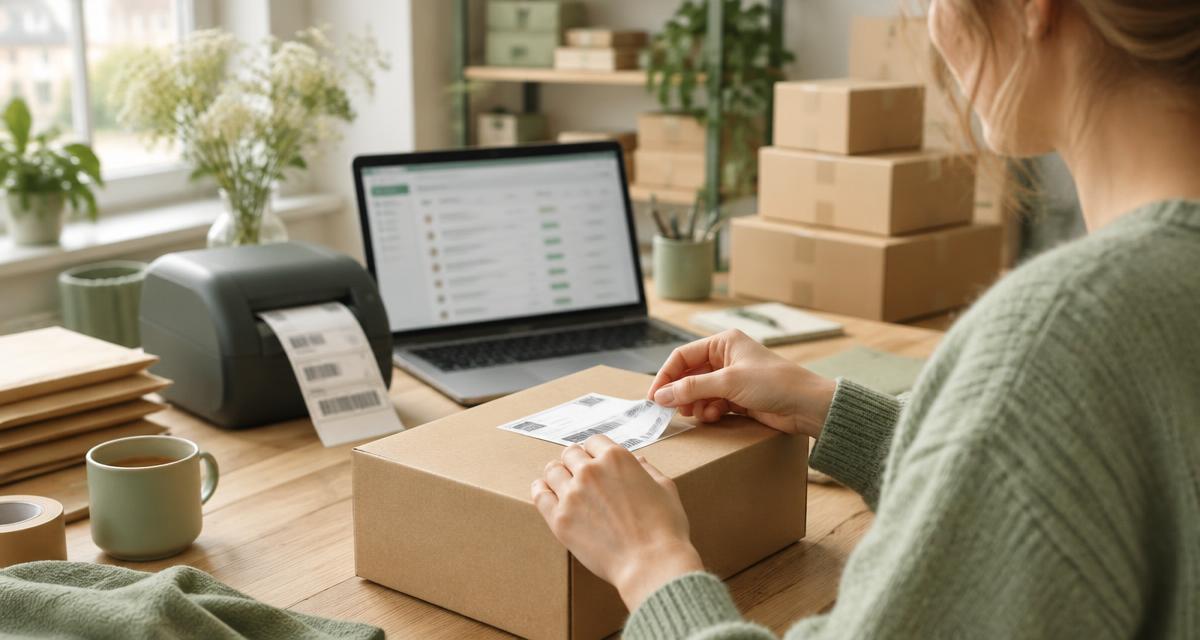
Met verzendsoftware koppel je je webshop één keer. Daarna zie je al je nieuwe bestellingen in één overzicht, kies je de vervoerder en print je de labels, ook voor tientallen orders tegelijk. Het zendingnummer gaat automatisch terug naar je webshop, en je klant krijgt een trackingbericht.
Sendcloud heeft een gratis pakket zonder abonnement; je betaalt dan alleen de verzendkosten (Sendcloud prijzen). Volgens Sendcloud besparen gebruikers gemiddeld 7 minuten per pakket. MyParcel werkt ook zonder verplicht abonnement en richt zich vooral op Nederland en België. In MyParcel vs Sendcloud zie je de verschillen, en in de Sendcloud review lees je wat de pakketten kosten.
Met verzendregels kan de software zelf een vervoerder kiezen, bijvoorbeeld een brievenbuspakje voor lichte orders en een pakketdienst voor grote dozen.
Sendcloud is partner van Cart.nl. Met het gratis pakket maak je labels zonder abonnement.
Maak gratis labels met Sendcloud(opent website van aanbieder in nieuw tabblad)Verzendlabels printen: gewone printer of labelprinter?
Met een gewone printer print je het label op een A4-vel. Dat werkt prima om te beginnen, maar je moet het label uitknippen of in een plakhoes stoppen. Bij meer pakketten wordt dat traag.
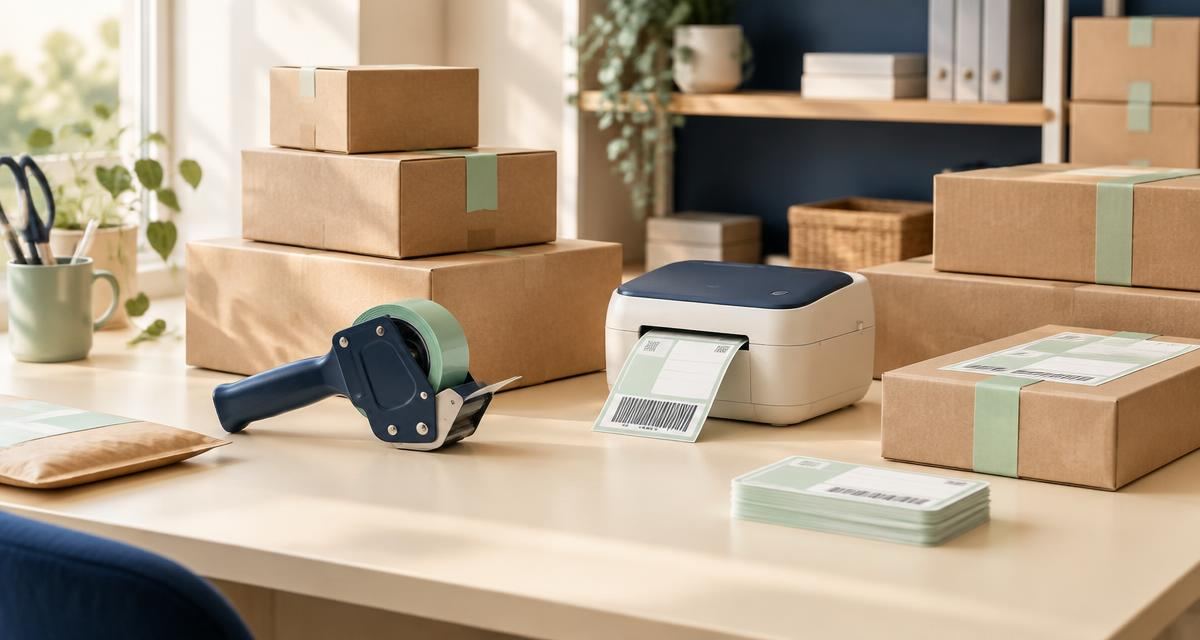
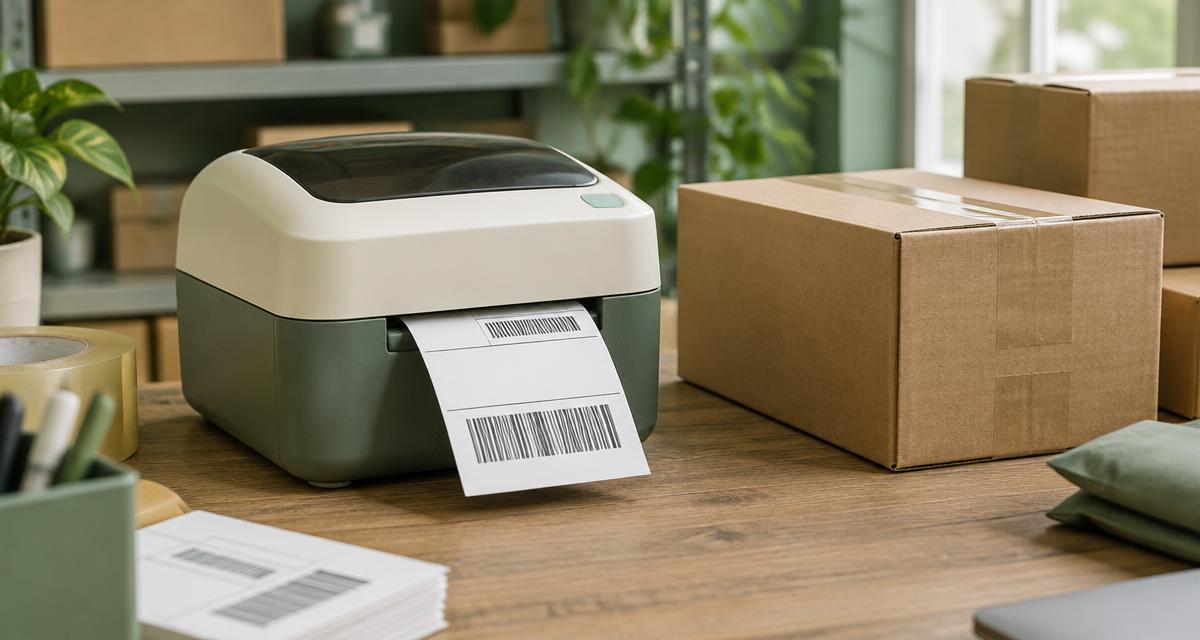
Een labelprinter print direct op stickerrollen. De meeste labelprinters zijn thermisch: ze gebruiken geen inkt of toner, alleen speciaal stickerpapier. Je trekt het label van de rol en plakt het op de doos. Dat scheelt per pakket een paar handelingen.
Controleer voordat je een printer koopt welk labelformaat je vervoerder of verzendsoftware gebruikt, en of de printer met je computer werkt. Zorg dat de streepjescode scherp en volledig geprint wordt: een vage of half afgedrukte code kan de vervoerder niet scannen.
Verzendlabel maken voor het buitenland
Binnen de EU is een verzendlabel voor het buitenland bijna hetzelfde als een binnenlands label. Buiten de EU, bijvoorbeeld naar het Verenigd Koninkrijk of Zwitserland, heb je douanedocumenten nodig. Daarop staan de inhoud, de waarde en de goederencode van je producten.
In Sendcloud zitten douanedocumenten vanaf het pakket Lite (Sendcloud prijzen). Controleer ook de btw-regels voor verkopen aan buitenlandse klanten in de gids over de OSS-regeling.

Retourlabel maken voor je klant
Wil je klanten een retourlabel geven, dan heb je twee keuzes. Je stopt een retourlabel in de doos, of je laat klanten zelf een retour aanmelden in een retourportaal. Met een portaal krijgen ze het label of een QR-code pas als ze echt iets terugsturen. Dat scheelt labels en je ziet vooraf wat er terugkomt. Lees meer in retourportaal voor je webshop en retourbeleid voor je webshop.
Veelgemaakte fouten bij verzendlabels
- Verkeerd gewicht of formaat: dan krijg je achteraf een toeslag van de vervoerder. Weeg je pakketten of stel standaardgewichten in per product. - Een oud label op een hergebruikte doos: plak het oude label af of haal het weg, anders scant de vervoerder het verkeerde nummer. - Label over een naad of hoek: plak het label op een plat vlak, zodat de streepjescode leesbaar blijft. - Adres met de hand overtypen: daar ontstaan typefouten. Koppel je webshop aan je verzendsoftware. - Geen trackinglink naar je klant: dan krijg je meer vragen als ‘waar is mijn pakket?’.
Veelgestelde vragen
Op de website van de vervoerder, of automatisch vanuit je bestellingen met verzendsoftware zoals Sendcloud of MyParcel. Bij meer dan een paar pakketten per week bespaart verzendsoftware de meeste tijd.
Het maken van het label kan gratis, bijvoorbeeld met het gratis pakket van Sendcloud. Je betaalt dan alleen de verzendkosten van de vervoerder.
Om te beginnen is een gewone printer met A4-papier genoeg. Bij meer pakketten is een thermische labelprinter handiger: die print zonder inkt direct op stickerrollen. Controleer welk labelformaat je verzendsoftware of vervoerder gebruikt.
Dat hangt af van de vervoerder, het formaat en de bestemming. Sendcloud noemde op 9 november 2026 op de homepage een vanafprijs van 2,85 voor PostNL en 3,38 voor DPD. Vergelijk tarieven met je eigen pakketten in pakketbezorgers vergelijken.
Alleen als je buiten de EU verstuurt, bijvoorbeeld naar het Verenigd Koninkrijk of Zwitserland. Verzendsoftware vult de douanegegevens vaak automatisch in vanuit je bestelling.